
1.3 安装树莓派盒
安装树莓派盒
| 步骤 | 说明 | 图示 |
|---|---|---|
| 1 | 树莓派和顶盖、底盖(可先安装散热片或风扇) | 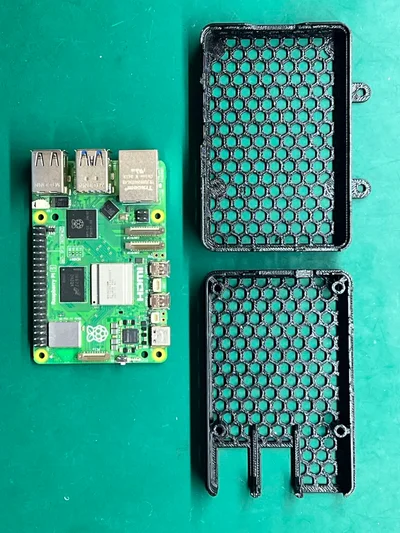 |
| 2 | 先把顶盖盖上,注意 USB 空位对齐 | 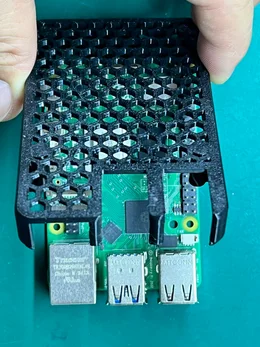 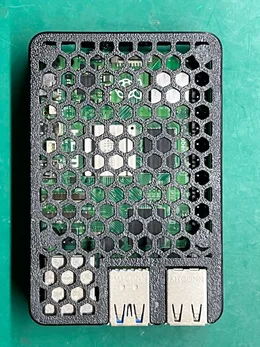 |
| 3 | 套上底盖,注意四周孔位对齐 | 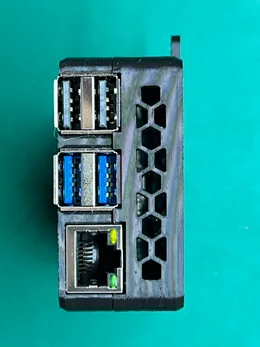 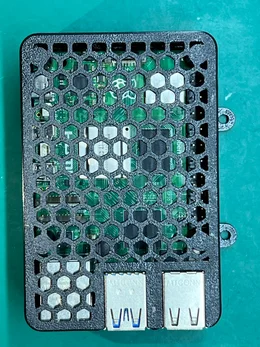 |
| 4 | 以两个孔位为基准,将树莓派盒固定在机器人顶板上 | — |
树莓派系统准备
安装硬件后需要为树莓派刷入系统:
- 下载 Raspberry Pi Imager 烧录工具:
- 📥 Raspberry Pi Imager(Windows)
- macOS 用户:📥 Raspberry Pi Imager(macOS)
- Linux 用户:
sudo apt install rpi-imager
- 下载树莓派系统镜像:
- 打开 Imager,选择下载的镜像文件,选择 SD 卡
- 烧录前在 Imager 设置中(齿轮图标):
- 启用 SSH
- 设置用户名和密码
- 预配置 Wi-Fi(如有)
- 点击烧录,等待完成
详细步骤参考 Raspberry Pi 官方文档。