
3.3 机械臂标定
3.3 机械臂标定
成品用户如果已收到标定参数文件,可直接应用,跳过标定操作。
图像标定界面(建议):
安装带 tools 可选依赖后,也可使用图形界面:
注意使用的时候需要保证附近机械臂伸长的地方空旷,不要有阻挡物
pip install -e ".[tools]" # 安装相关插件
lerobot-auto-calibrate-ui
提示
自动检测follower和leader臂(前提是保证follower和leader的舵机安装没有问题),输出文件名即为--robot.id 或者 --teleop.id
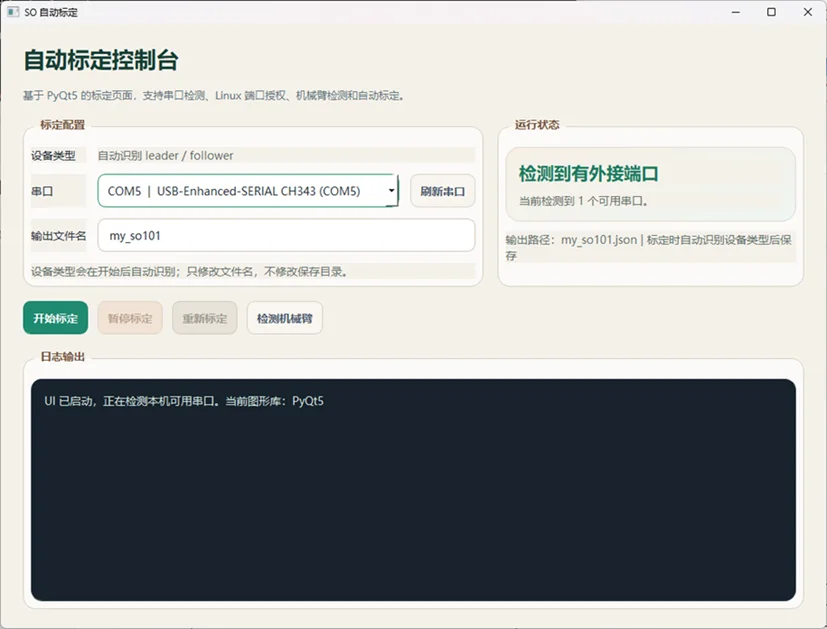
界面支持串口自动检测、Linux 端口授权、标定暂停/继续、日志实时输出等功能。
⚠️ 自动标定前请确保机械臂周围没有障碍物,电源稳定,串口连接正常。标定结果与手动标定保存到相同路径(Linux/macOS:
~/.cache/huggingface/lerobot/calibration/,Windows:%USERPROFILE%\.cache\huggingface\lerobot\calibration)。
Follower 臂标定流程
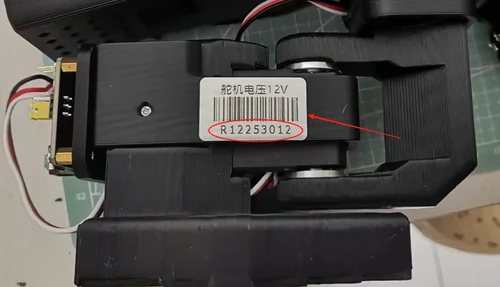
端口号和 robot.id 请根据实物修改。成品发货的编号在底座右侧标签贴纸上(如 R12252801),自行组装的可以自定义命名。
💡 请使用下方“标定 Follower 臂”命令块,切换到对应操作系统标签查看和复制正确命令。
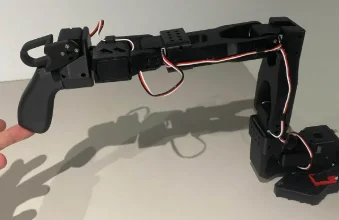
- 运行标定命令后,先提示 Middle Position:将机械臂摆为中位姿态(动爪朝上,固定爪朝下),按回车
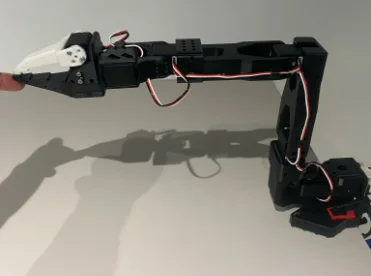
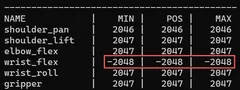
- 然后逐个关节旋转到最大和最小限位:
| 关节 | 最小限位 | 最大限位 |
|---|---|---|
| 6号(夹爪) | 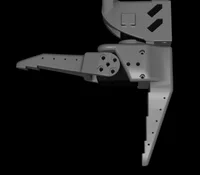 |
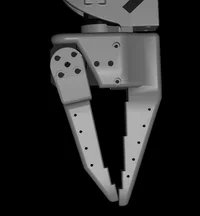 |
| 5号(腕部) | 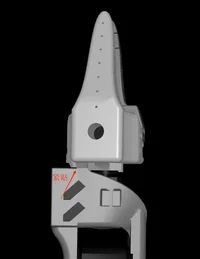 |
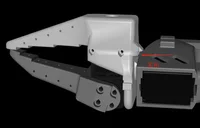 |
| 4号(小臂) | 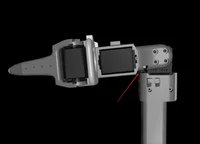 |
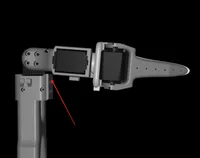 |
| 3号(大臂) | 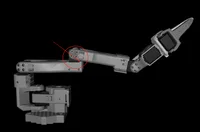 |
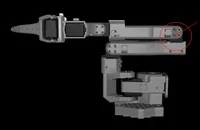 |
| 2号(肩部) | 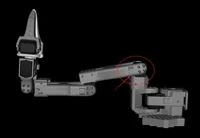 |
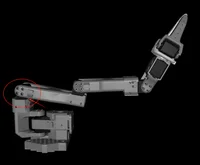 |
| 1号(底座) | 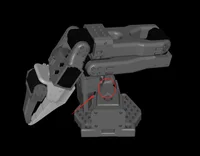 |
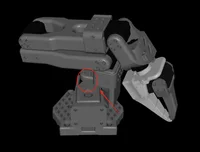 |
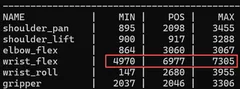
- 所有关节完成后按回车保存
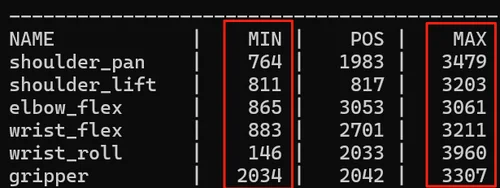
标定成功后显示类似如下结果:
Leader 臂标定
Leader 臂标定流程与 Follower 相同。
💡 请使用下方“标定 Leader 臂”命令块,切换到对应操作系统标签查看和复制正确命令。
中间位姿态:
标定后可用遥操作验证 Leader 与 Follower 动作是否同步:
标定故障处理
- 关节数值为负或超过 4095:
Ctrl+C终止 → 断开电源 → 重新上电 → 重新标定 - 参数不再变化:表示已到最终状态,按回车保存即可
- 成品标定参数丢失:联系售后获取
标定 Follower 臂 命令行指令
linux: lerobot-calibrate \
    --robot.type=so101_follower \
    --robot.port=/dev/ttyACM0 \
    --robot.id=R12252801
macos: lerobot-calibrate \
    --robot.type=so101_follower \
    --robot.port=/dev/tty.usbmodem58760431541 \
    --robot.id=R12252801
windows: lerobot-calibrate `
    --robot.type=so101_follower `
    --robot.port=COM3 `
    --robot.id=R12252801
标定 Leader 臂 命令行指令
linux: lerobot-calibrate \
    --teleop.type=so101_leader \
    --teleop.port=/dev/ttyACM1 \
    --teleop.id=R07252801
macos: lerobot-calibrate \
    --teleop.type=so101_leader \
    --teleop.port=/dev/tty.usbmodem58760431551 \
    --teleop.id=R07252801
windows: lerobot-calibrate `
    --teleop.type=so101_leader `
    --teleop.port=COM4 `
    --teleop.id=R07252801